
edge浏览器
软件截图
软件介绍
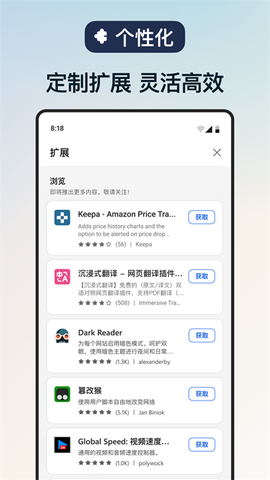
edge浏览器安卓版是微软官方推出的一款手机浏览器,说白了就是把你电脑上那个Edge搬到了手机上。加载速度这块确实没得黑,网页基本是秒开,而且还能装各种扩展组件,功能直接拉满。安全防护也做得挺到位,隐私信息不用担心被泄露。想找个靠谱浏览器的直接下就完事了。
edge浏览器安卓版软件亮点
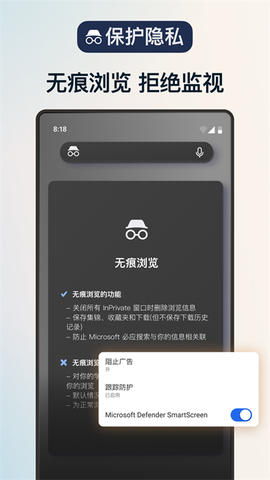
1、隐私保护这块做得挺狠,浏览记录不留痕,用完就清,不用担心被人翻到。
2、版本更新频率高,新功能不断往里塞,用起来不会觉得落伍。
3、自带广告拦截,刷网页的时候清净得很,不会被一堆弹窗烦到摔手机。
edge浏览器安卓版切换电脑模式教程
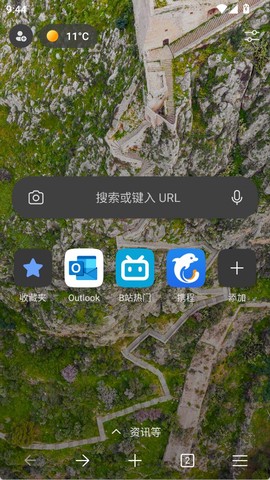
1、先把Edge打开,地址栏里敲上你要访问的网址,进页面。
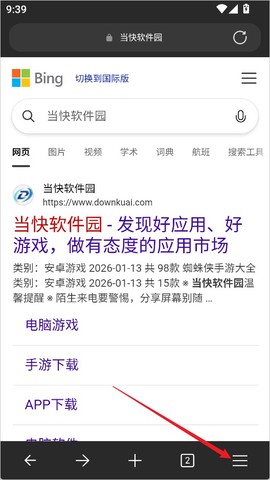
2、等页面加载完,右下角那个功能菜单按钮点一下。
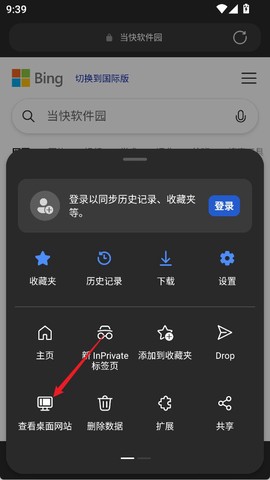
3、弹出来的选项里找到桌面版网站,把它打开。
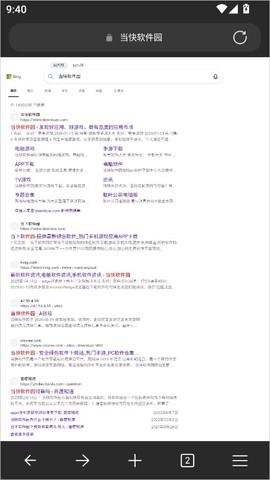
4、开启之后网页会自动切成电脑端的排版,这就搞定了。
edge浏览器安卓版开启广告拦截教程
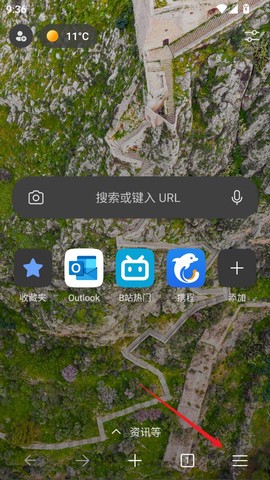
1、打开Edge,右下角三条横线的菜单入口点进去。
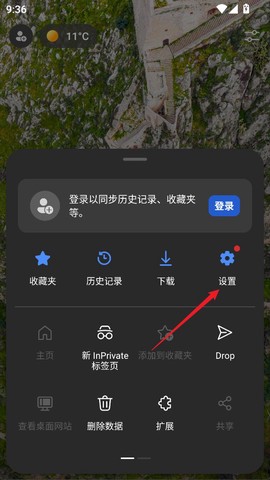
2、菜单里找到设置,点进去。
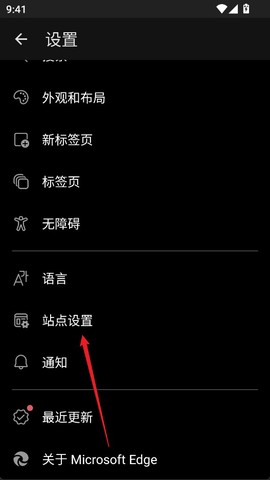
3、设置页面往下滑,找到站点设置那一块。
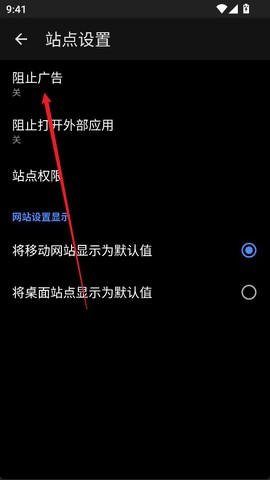
4、把阻止广告这个开关打开,网页里的广告立马少一大截。
常见问题
怎么设置我的搜索引擎
Edge默认用的是必应搜索。
想换搜索引擎的话,点菜单“…”然后进设置,找到默认里的常规选项。
从列表里挑一个你顺手的搜索引擎就行。
要是列表里没有你想要的,先在浏览器里访问一下那个搜索引擎的网站,再回去设置里看看会不会冒出来。还是没有的话,可以给官方发反馈,尽量把问题描述清楚点。
发反馈的入口在菜单“…”里的发送反馈。
怎么拦广告
你可以选择拦掉大部分广告,只放行Adblock Plus认可的那种可接受广告,或者干脆全给它拦了。
拦大部分广告:点菜单“…”进设置,找到内容阻止程序的隐私安全性,把阻止广告打开。
拦所有广告:点菜单“…”进设置,找到内容阻止程序里的隐私和安全,把阻止广告打开,然后把允许可接受的广告关掉。
怎么关掉Microsoft Edge
两种办法:
一是点菜单“…”里的退出浏览器。
二是用轻扫手势直接关掉。具体怎么划得看你安卓系统导航是怎么设置的。
更新日志
v152.0.4191.65版本
欢迎用Microsoft Edge!这个版本加了点新东西:
• 修了几个bug,稳定性和性能都往上提了提。
想体验更聪明、更快、更顺手的Microsoft Edge,直接升就完了。